
UE5のAdd Impulse
UE5のAdd Impulseのノードは対象へ瞬間的な力をかけることができる。
使う際の注意点があるので覚えておこう。
目次にもどるAdd Impulseの詳細
.jpg)
Targetには力を与えたい対象を選択する。selfのままであればこのブループリントのオブジェクトを対象とする。
Impulseにベクトルを入力する。ベクトルの長さと向きによって、Add Impulseでかける力の大きさと向きが決まる。
Bone Nameには対象のどの骨に力をかけるかを入力。よってスケルタルメッシュをTargetにした場合の設定である。
スケルタルメッシュのファイルを開き、骨構造を確認して、力をかけたい骨の名前を入力しよう。
例えば、headにすれば、頭に力がかけられて吹っ飛んでそれに身体が続くような処理を作れる。
Noneのままの場合はroot(骨全体)に力がかかることになる。
Vel Changeに✓を入れるとかかる力が力積ではなく、速度の変化として扱われ、質量は影響しなくなる。
つまり、Vel Changeにチェックがないと対象の物理の項目のMassの値が対象の移動に影響してくる。チェックをつけていれば影響しなくなる。
目次にもどるAdd Impulseの使い方と注意点
今回は使い方の説明のために、以下のようにOn Component Begin OverlapとAdd Impulseを使って操作キャラの右手の殴りが敵キャラに当たった時にノックバックする処理を作った。
.jpg)
TargetとしてOn Component Begin OverlapのOther Compから出力した敵キャラのコンポーネント(コリジョン)を指定している。
Impulseには「敵の位置」から「操作キャラの位置」を引き算してベクトルを作り、それを正規化(ベクトルの長さを1)し、改めて掛け算してベクトルの長さを決めている。今回は5000000を掛け算した。ベクトルの長さ(掛け算した数値)が大きいほど強い力がかかる(Mass Scaleの値にもよるが結構大きい数を指定しないと動かない)。
敵キャラのTargetにするコリジョンコンポーネントへの設定が必要になる。敵キャラのブループリントクラスを開き、コリジョンコンポーネントを選択する。
.jpg)
詳細タブの物理の項目にあるSimulate Physicsを探し、チェックをつけよう。
.jpg)
Simulate Physicsは物理シミュレーションを有効化するかどうかの設定であり、チェックをつけることで有効化される。ここにチェックをつけていないと、Add Impulseは一切効かないため注意しよう。
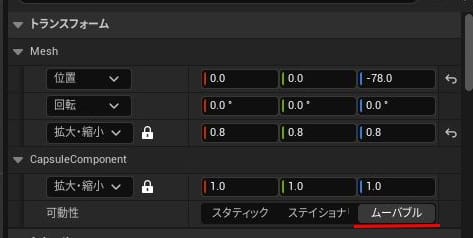
キャラ本体やコリジョンコンポーネントの詳細タブのトランスフォームの可動性がムーバブルになっているかも一応チェック(キャラが対象なら最初からムーバブルになっているとは思う)。
コリジョンコンポーネントの詳細タブのMass Scaleについて今回は65に設定してみる。
.jpg)
以上の状態で敵を殴ってみると、以下のようにノックバックが発生し敵が自然に倒れる。
物理的に計算されて敵が動くのでリアルなノックバックを実現できるのが魅力だ。
ただし、毎回1回の攻撃で倒れられても困ることも多い。倒れてしまうと自然に起き上がる処理を作るのも大変だ。そういった場合は敵のコリジョンコンポーネントの詳細タブのコンストレイントの回転をロックのX・Y・Zにチェックを入れるといい。
.jpg)
以下のように回転を一切行わずに敵をノックバックさせることが可能となる。